Comment voir mon code PIN de carte ?
Last updated: October 29, 2025
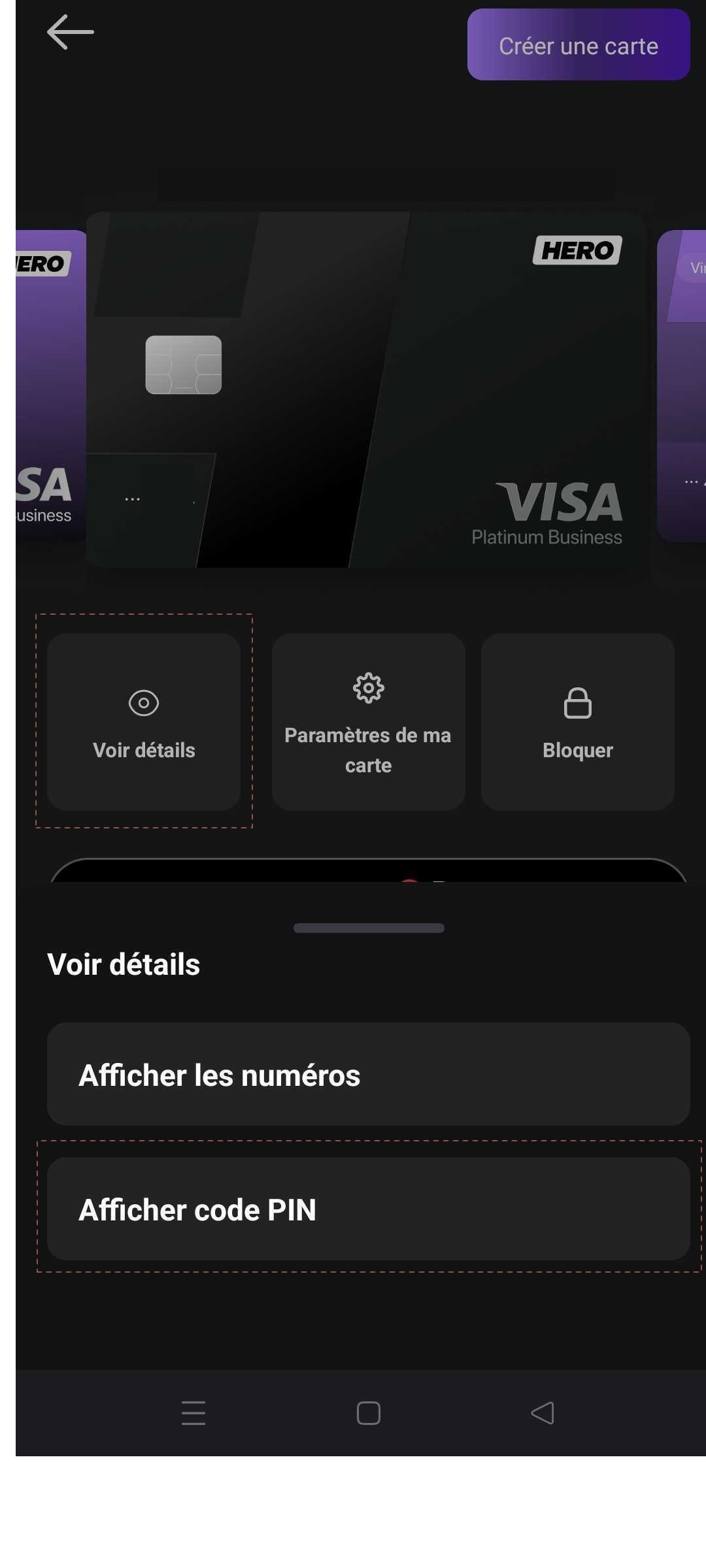
📱 Sur votre application - Afficher le code PIN de votre carte de débit HERO
Tout d'abord, votre carte doit être activée pour que le code PIN puisse être affichée
Pour afficher votre code PIN, sélectionnez la carte souhaitée puis :
Dans le visuel de la carte, sélectionnez Voir details
Dans ce menu, sélectionner Afficher le code PIN
Etant donné que c'est une action sensible, une authentification forte est demandée, soit via le code de sécurité de l'application, soit via le FaceID sur iOS
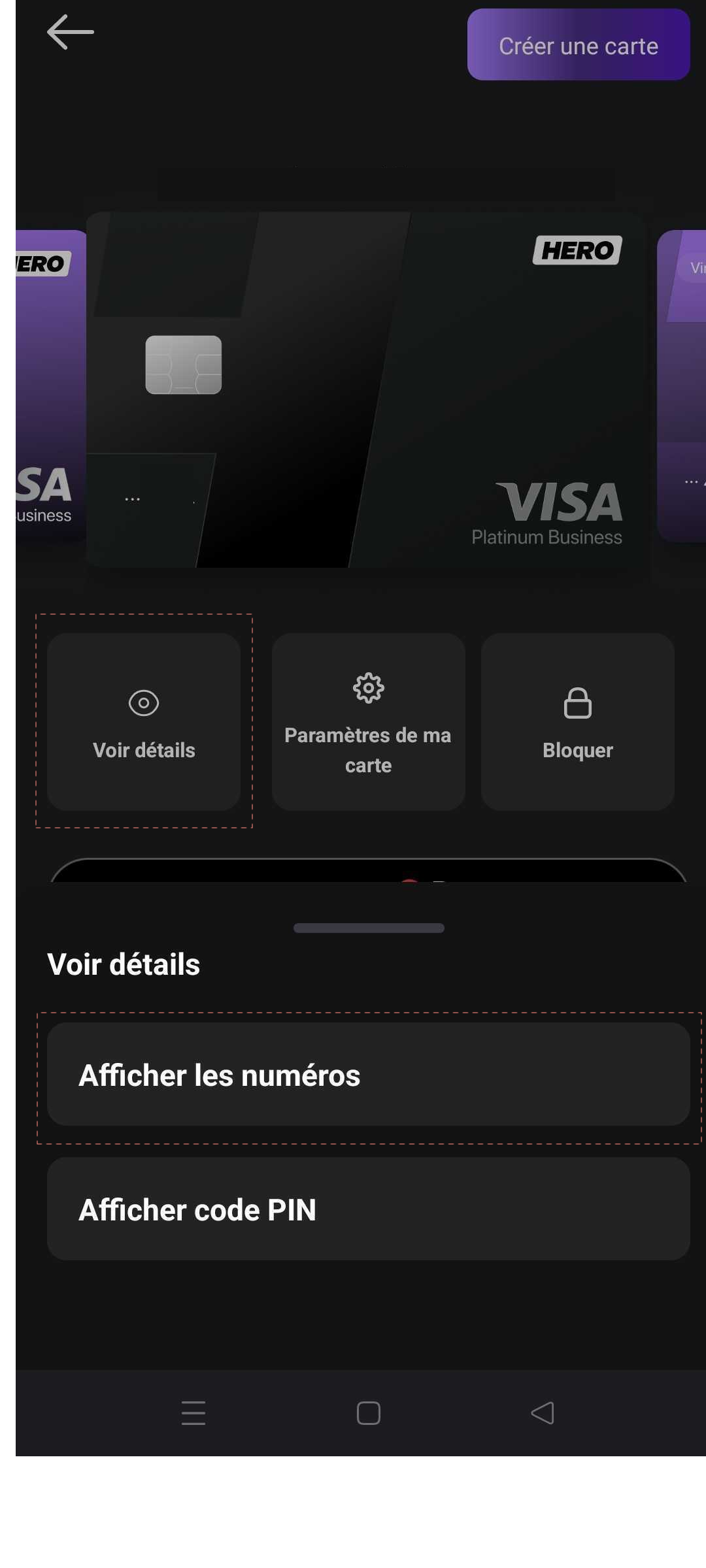
📱 Afficher les numéros en clair de votre carte de débit HERO
Pour afficher votre code PIN, sélectionnez la carte souhaitée puis :
Dans le visuel de la carte, sélectionnez Voir details
Dans ce menu, sélectionner Afficher les numéros
Etant donné que c'est une action sensible, une authentification forte est demandée, soit via le code de sécurité de l'application, soit via le FaceID sur iOS
`
💻 Sur ordinateur - Afficher le code PIN de votre carte de débit HERO
Vous pouvez consulter le code PIN de votre carte depuis votre espace client sur ordinateur :
sélectionner la carte voulue
cliquer sur "afficher les détails"
cliquez sur "afficher le code PIN"
valider votre authentification forte (2FA)
Pour des raisons de sécurité, la fenêtre affichant le code PIN se fermera automatiquement après 30 secondes.